
OpenSquad: Guia completo de instalação e criação de squads de agentes IA
De um tempo para cá, ficou claro que usar IA não se resume a conversar com um chatbot. O salto real de produtividade acontece quando você consegue transformar pedidos em processos, organizando tarefas para que um time de agentes execute um fluxo do início ao fim.
É exatamente nesta proposta que o OpenSquad se destaca: uma ferramenta open source e gratuita focada em permitir a criação de “squads” (times) de agentes de IA. No OpenSquad, cada agente assume um papel específico e, juntos, executam um trabalho completo composto por várias etapas estruturadas.
Um exemplo prático é um squad para criação de carrosséis para Instagram: um agente pesquisa o tema, outro escreve o roteiro, um terceiro cuida do design, um quarto revisa a qualidade e um último publica. Essa estrutura garante velocidade e consistência, evitando que o trabalho fique preso em uma única linha de conversa linear.
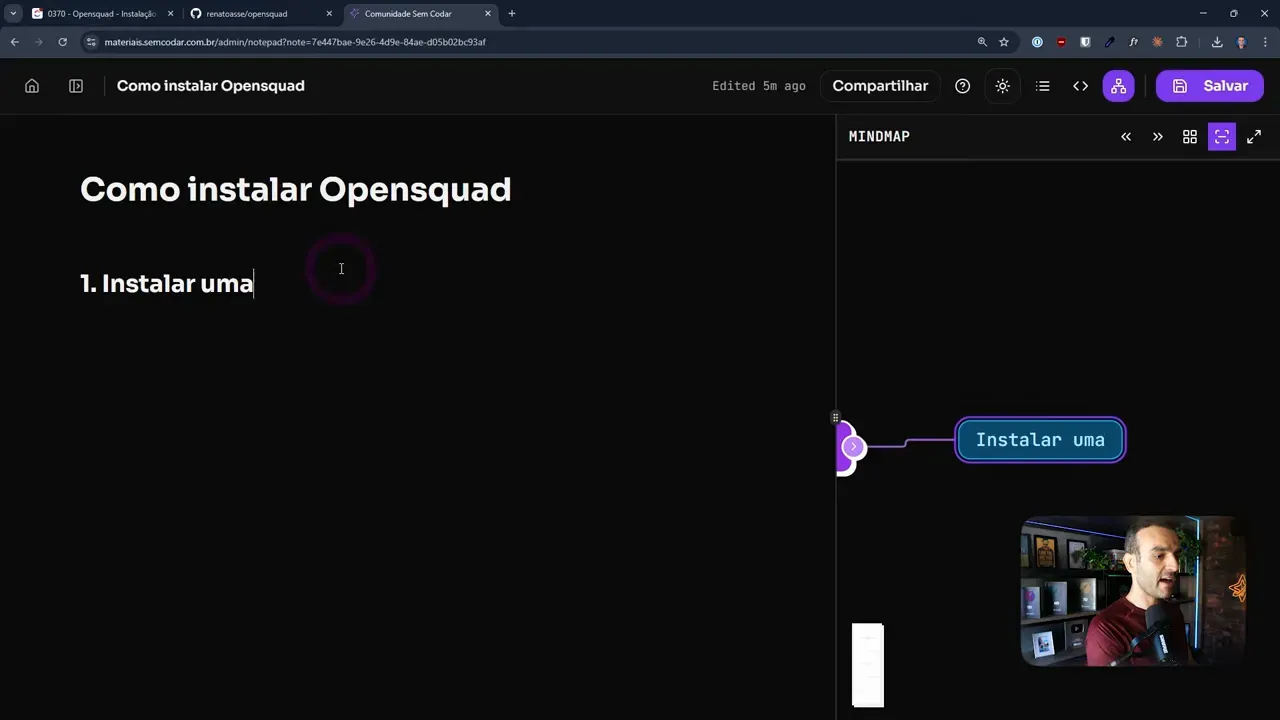 Mapa mental com as etapas do guia de instalação.
Por que squads de agentes IA são diferentes de um chatbot comum?
Chatbots são excelentes para fornecer respostas rápidas, mas processos exigem engenharia. Ao utilizar o OpenSquad, você extrai o trabalho do formato de “chat” e o coloca em um formato de fluxo de trabalho: etapas claras, agentes com responsabilidades definidas e execução automatizada.
O diferencial é que o OpenSquad funciona como um framework de orquestração. Em vez de repetir comandos manualmente, você delega a tarefa para um fluxo codificado com papéis preestabelecidos.
Pré-requisitos para instalação
O OpenSquad depende de uma base tecnológica simples. Você precisará de três elementos principais:
- Uma IDE: Ambiente de desenvolvimento para criar arquivos e interagir com o terminal.
- Node.js: Necessário para executar JavaScript fora do navegador.
- Projeto inicializado: Através do comando de inicialização do OpenSquad.
Passo 1: Instalar uma IDE
A IDE (ou ambiente de desenvolvimento) é onde você gerencia os arquivos do seu squad e acessa o terminal. Existem diversas opções e a escolha depende da sua preferência pessoal:
- Google Antigravity: Popular e com plano gratuito.
- Cursor: Um fork do VS Code focado em IA (muito eficiente com planos pagos).
- Cloud Code: Uma opção robusta para fluxos de desenvolvimento.
- VS Code: O padrão da indústria, com vasta biblioteca de extensões.
O aprendizado é similar em todas elas. O importante é ter acesso a um terminal e a uma área de chat para interagir com o ambiente de “vibe coding”.
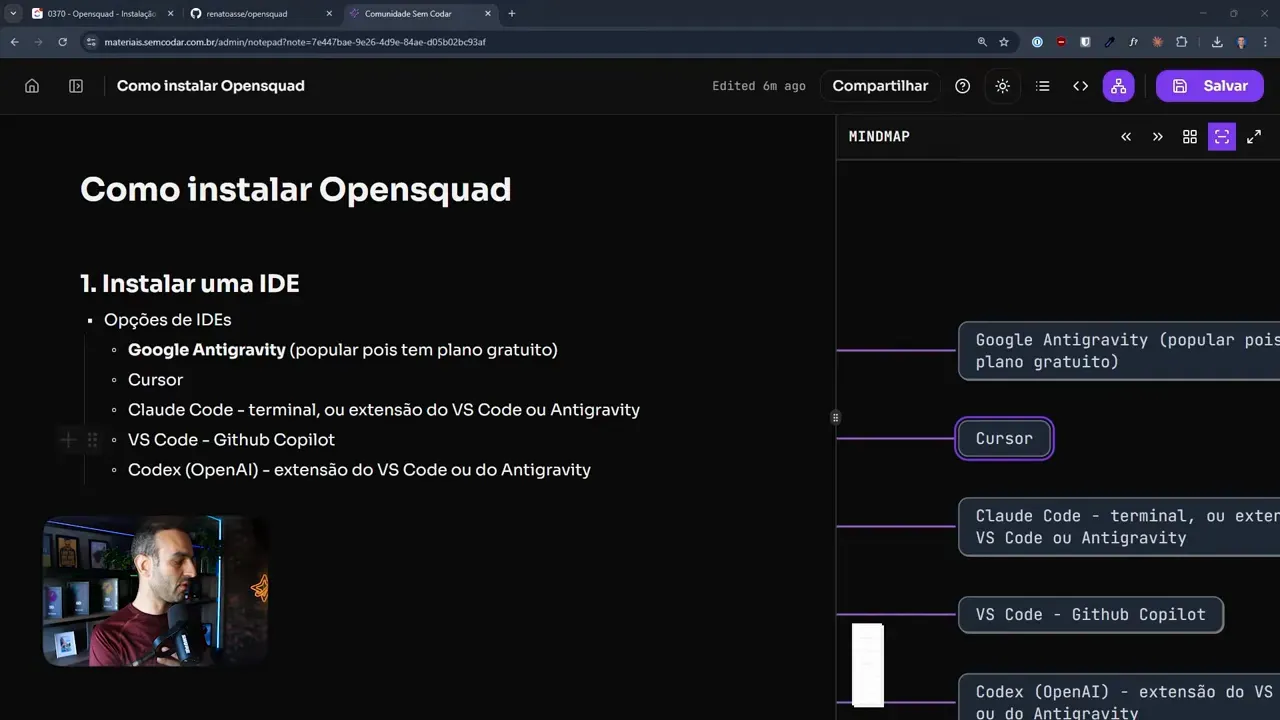 Diferentes ambientes de desenvolvimento compatíveis.
Passo 2: Instalar o Node.js
Como o OpenSquad é construído sobre JavaScript, o Node.js é indispensável.
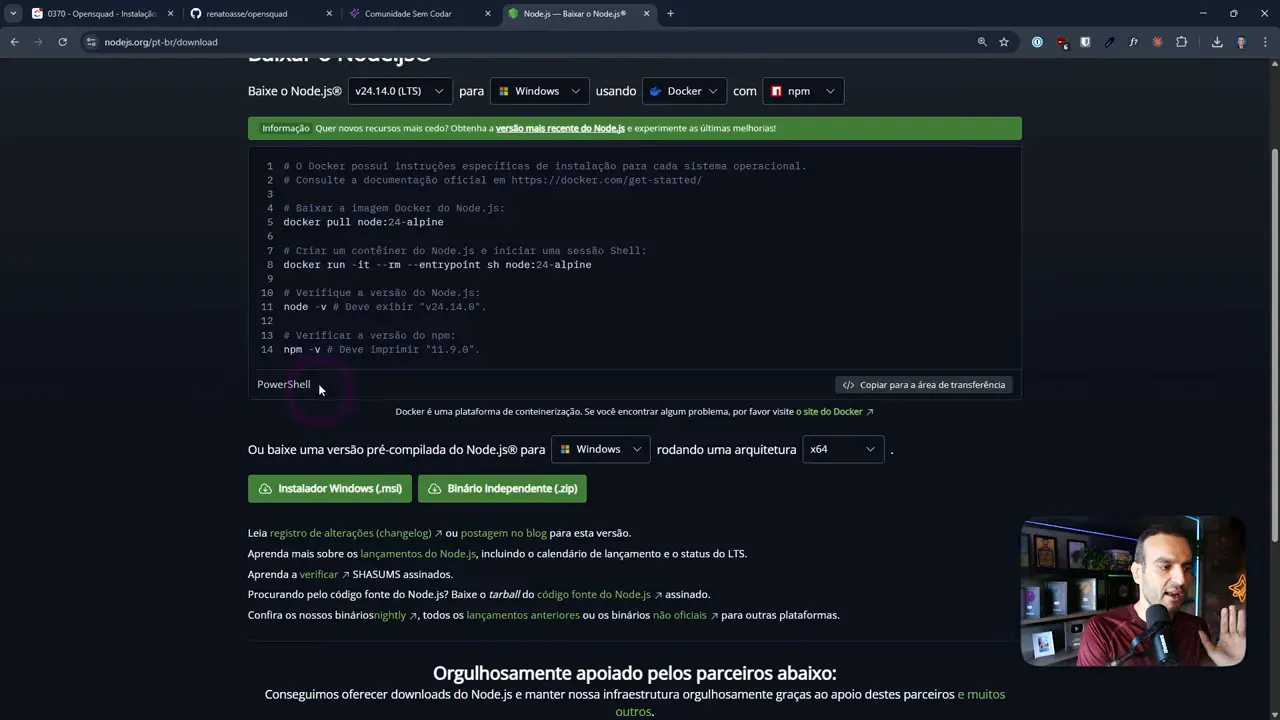 Página de download oficial do Node.js.
Como instalar:
- Acesse o site oficial do Node.js.
- Baixe a versão recomendada (LTS) para seu sistema operacional.
- Siga o instalador padrão até o fim.
Passo 3: Criar a pasta do projeto e instalar o OpenSquad
Para evitar bagunça, o OpenSquad deve ser instalado dentro de uma pasta dedicada ao seu projeto.
- Abra sua IDE e selecione Open Folder.
- Crie uma nova pasta com o nome do seu projeto.
- No terminal da IDE, digite o comando:
npx open-squad init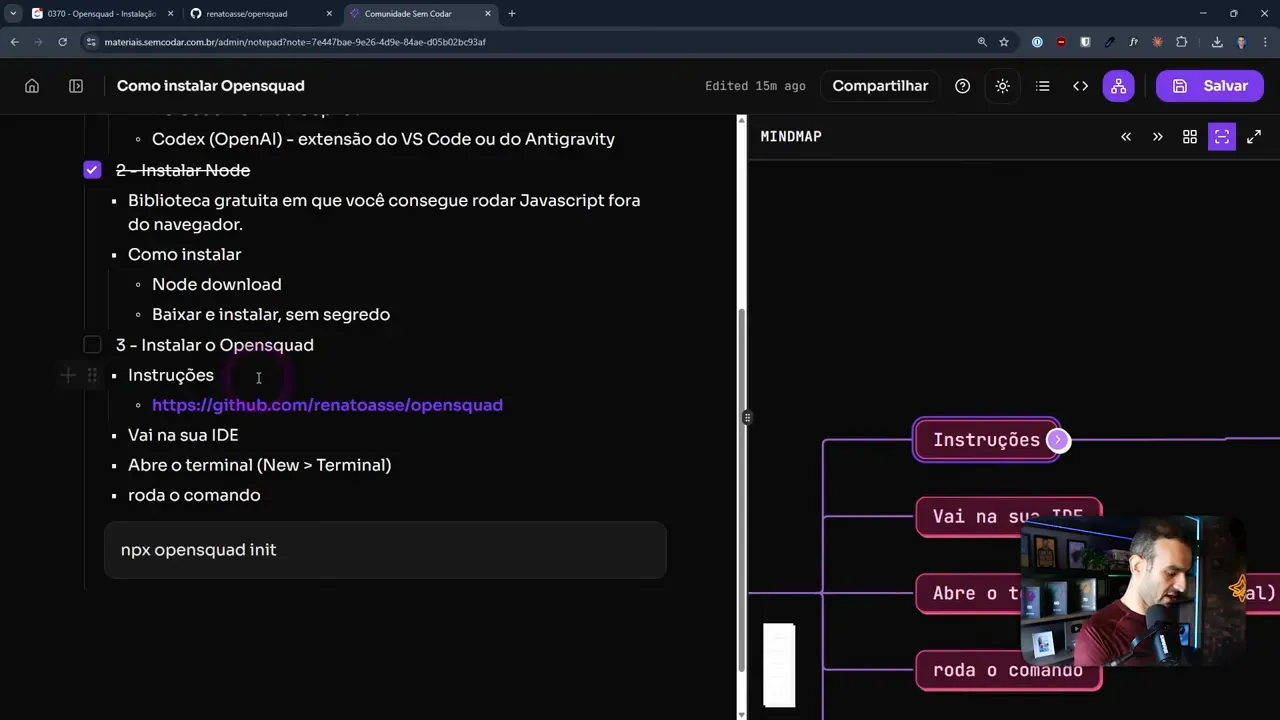 Executando o comando npx para inicializar o framework.
Dica de Diagnóstico: Se o terminal retornar erro de “comando não encontrado”, verifique se o Node.js foi instalado corretamente e se o terminal foi reiniciado após a instalação.
Configuração Inicial (Onboarding)
Após a instalação, o assistente solicitará dados para personalizar seus agentes. Geralmente, inicia-se digitando OpenSquad no chat da IDE. Se não funcionar de imediato, tente recarregar a janela da IDE (Reload Window).
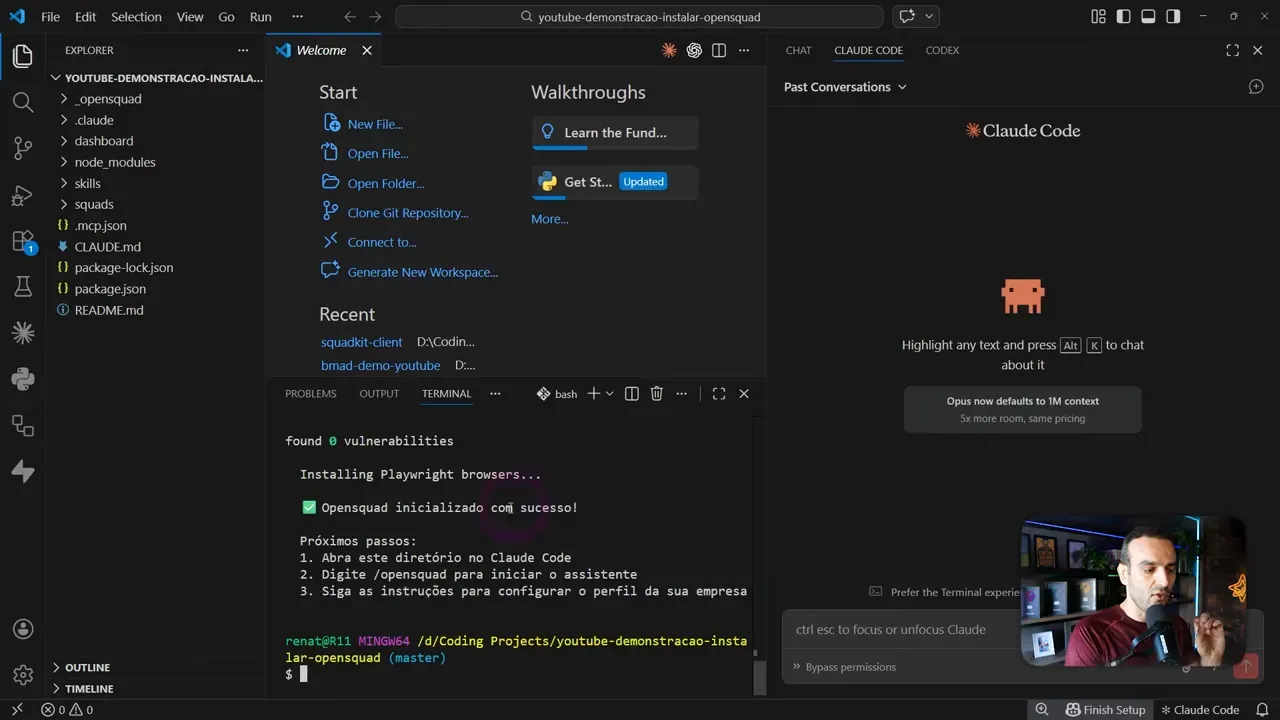 Mensagem de confirmação após a instalação inicial.
O assistente pedirá informações como nome da empresa, site e contexto. Isso serve para que os agentes herdem automaticamente o tom de voz, missão e público-alvo da sua marca em todas as tarefas que executarem.
Criando e Editando Squads
Para criar um novo time, você pode usar o comando de barra:
/open-squad "Criar um novo squad"
Você pode ser específico, como: “Criar um squad que recebe uma URL de vídeo longo e gera 3 sugestões de posts para LinkedIn”.
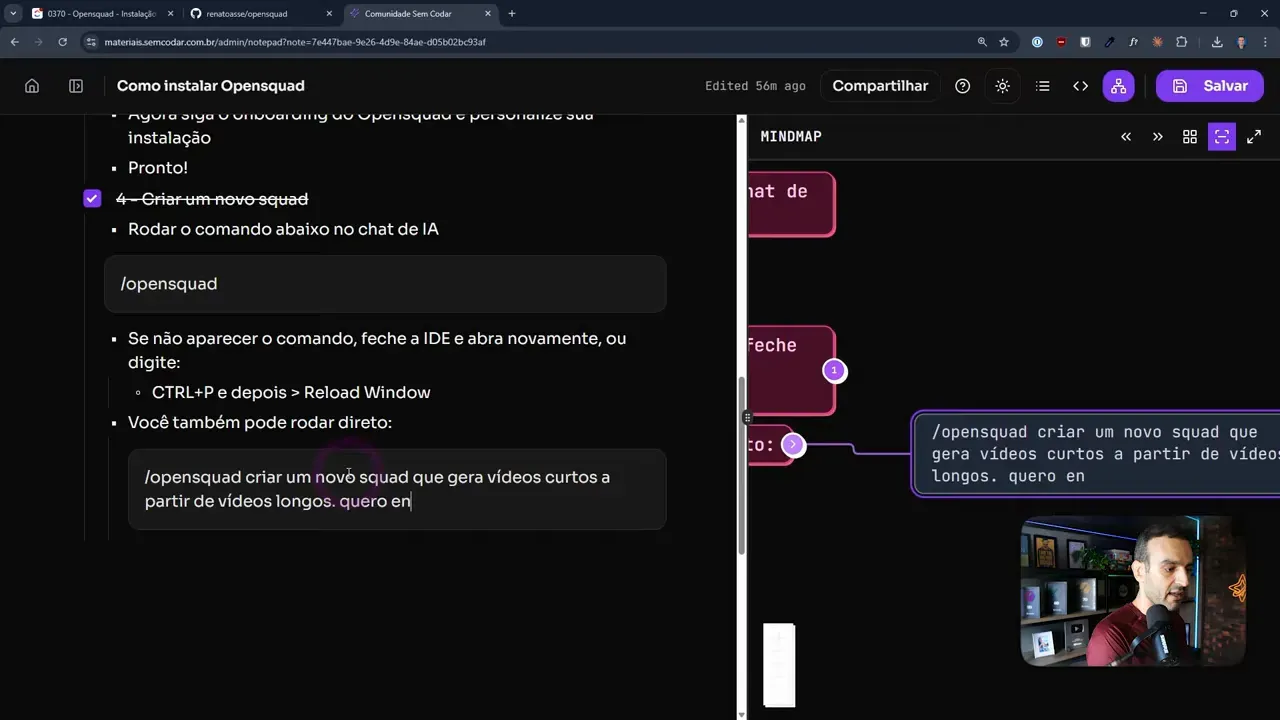 Exemplo de criação de um squad para processamento de vídeos.
Editando um Squad Existente
A maior vantagem é a iteração. Se o resultado não for o esperado, você pode editar o fluxo:
/open-squad "editar o squad [nome]"
Você pode adicionar novos agentes, mudar regras de design (como cores de legendas) ou incluir etapas de aprovação humana.
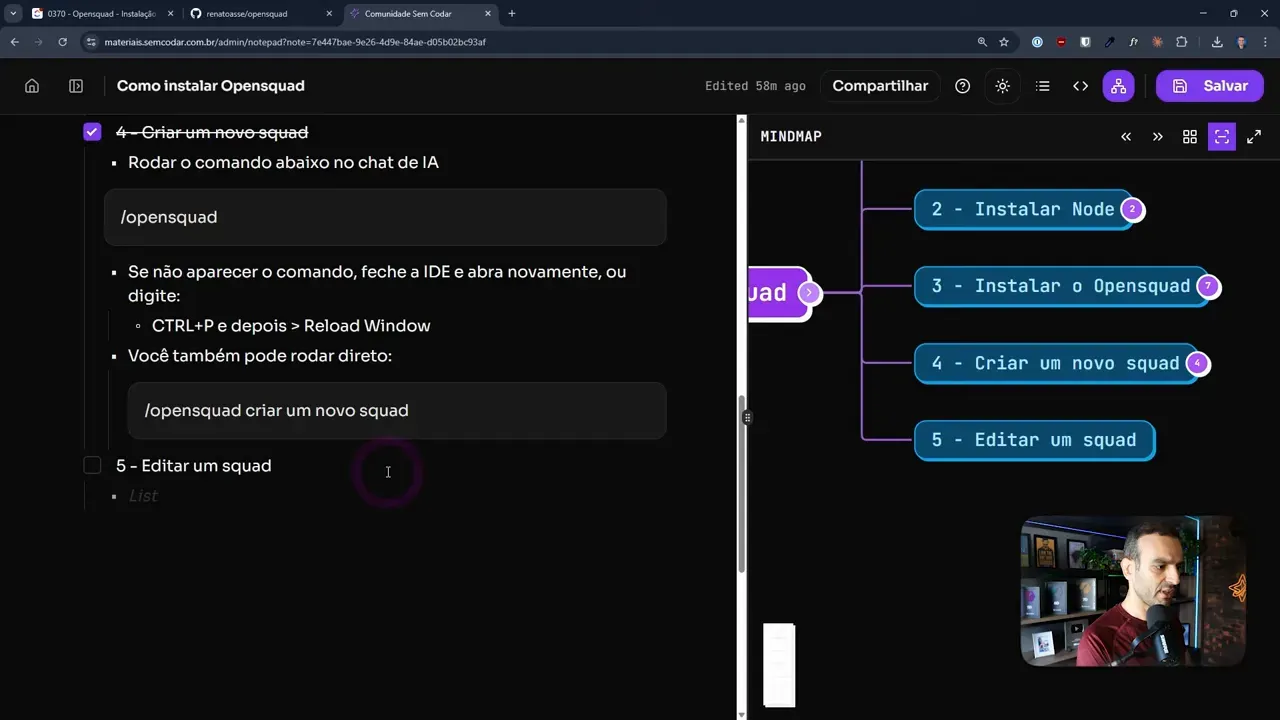 Ajustando parâmetros e agentes na IDE.
Manutenção: Atualizar e Reinstalar
O OpenSquad evolui rapidamente. Para manter suas ferramentas atualizadas com as últimas skills, use:
npx open-squad updateSe você mudar de computador ou de IDE e quiser refazer todo o setup de integração, basta rodar novamente o npx open-squad init.
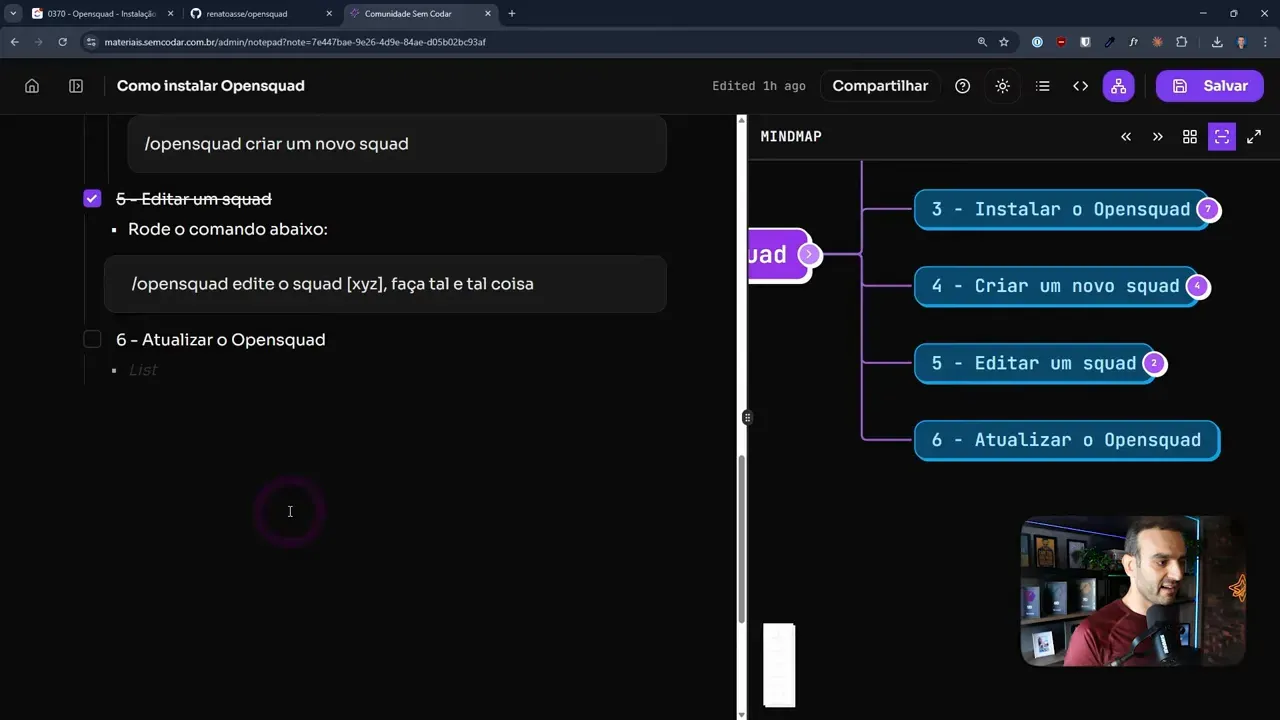 Fluxo de atualização do framework.
O Dashboard: Visualizando o Trabalho
O OpenSquad oferece um dashboard visual para acompanhar os agentes em tempo real. É como um “escritório virtual”.
Como rodar o dashboard:
- No terminal, entre na pasta do dashboard:
cd dashboard - Instale as dependências:
npm install - Inicie o servidor:
npm run dev
O sistema fornecerá uma URL (ex: http://localhost:5173) para você abrir no navegador e ver o fluxo de delegação de tarefas entre os agentes.
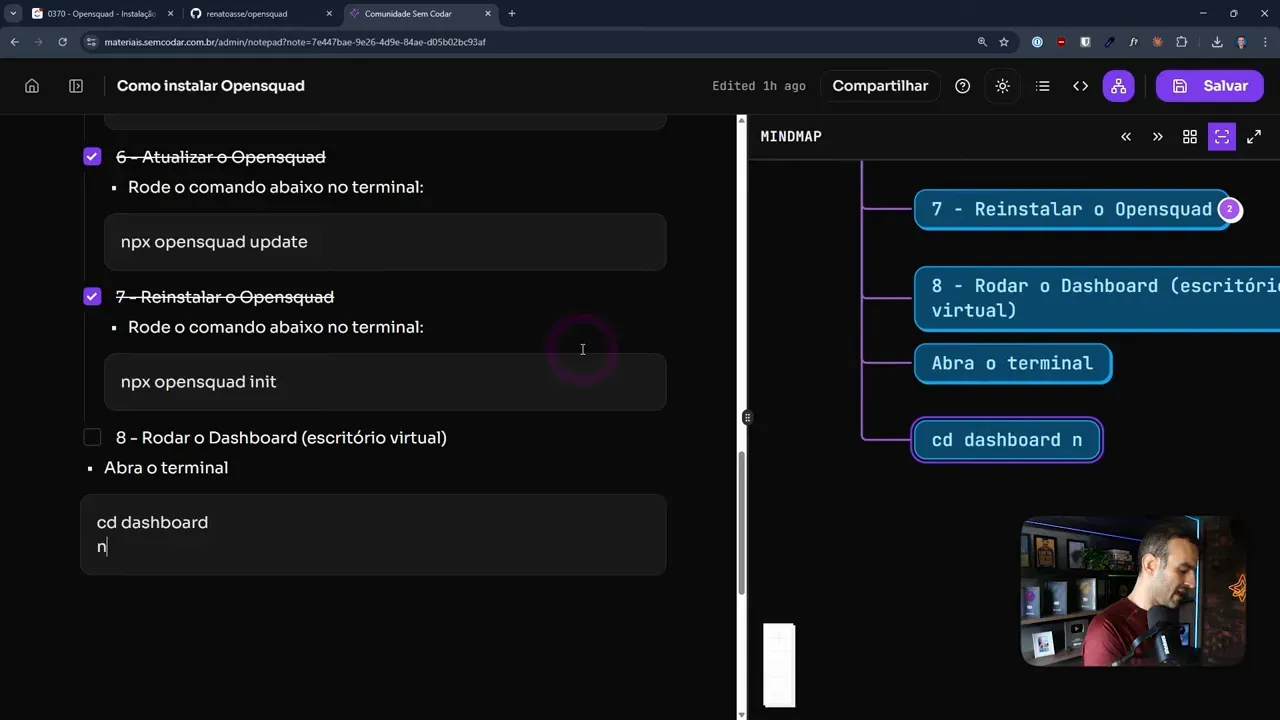 Comandos para ativar a interface visual.
Quanto custa usar o OpenSquad?
O software OpenSquad é gratuito e open source (licença MIT). No entanto, como ele utiliza modelos de linguagem (LLMs) para funcionar, existe o custo de tokens.
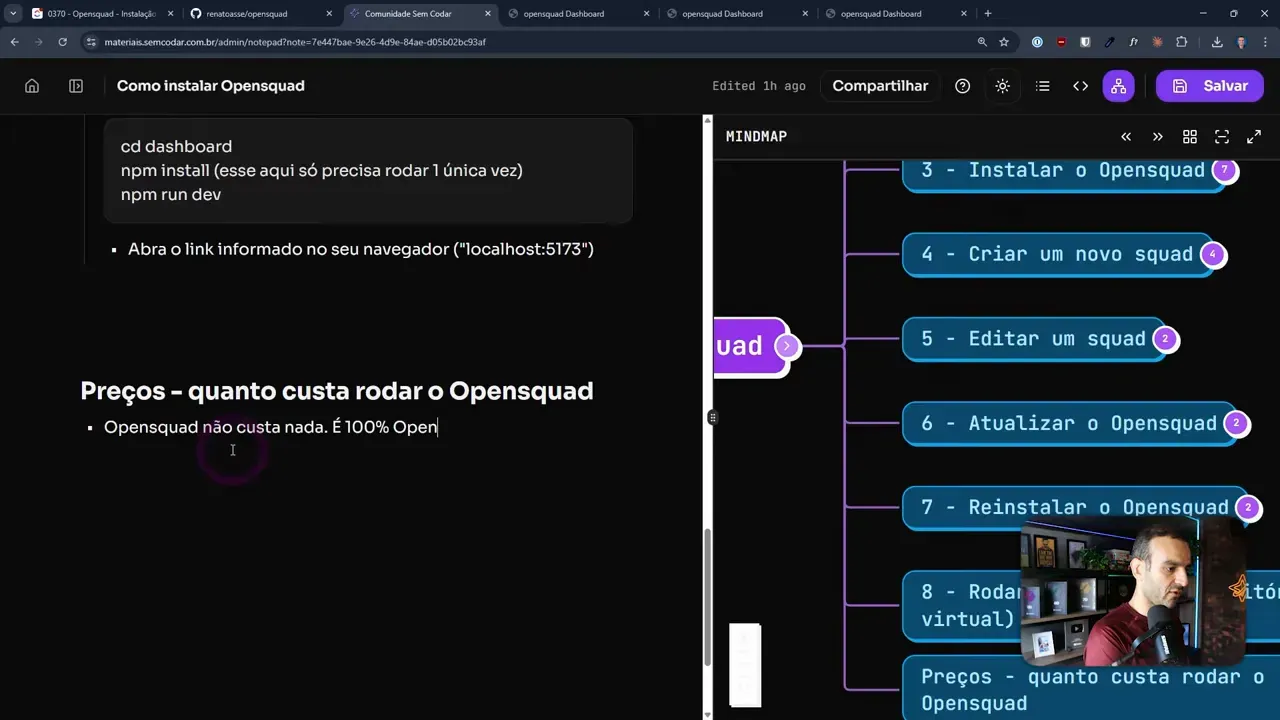 Explicação sobre os custos de API de terceiros.
- Gratuito com limites: Usando modelos gratuitos como os do Google Antigravity (com limites semanais).
- Uso Profissional: Para fluxos intensos, você precisará de uma chave de API paga (OpenAI, Anthropic ou provedores via IDE como GitHub Copilot ou Cursor).
Ideias de Squads para Testar
- Resumo de Conteúdo: Transforma URLs em textos curtos para redes sociais.
- Pipeline de E-mail: Escreve, revisa e formata sequências de e-mails de vendas.
- Curadoria de Notícias: Agentes que buscam novidades de um setor e montam um relatório diário.
O OpenSquad tira você do campo das ideias e coloca você na automação real. O segredo é começar com um fluxo simples e refinar os agentes conforme você entende as necessidades do seu processo.
Renato Asse
Fundador da Comunidade Sem Codar
Renato Asse é fundador da Comunidade Sem Codar, a maior escola No Code e Inteligência Artificial da América Latina, com mais de 25 mil alunos formados.
Eleito o melhor professor de Bubble do mundo (#1), atua como embaixador oficial da Lovable, Bubble, FlutterFlow e WeWeb no Brasil. Pioneiro no setor, criou o primeiro canal de No Code no Youtube no país, alcançando mensalmente mais de 1 milhão de pessoas.
Materiais Gratuitos
Gestor de IA (R$12k/mês)
Descubra como faturar R$12 mil/mês criando Agentes IA sem programar. O mercado está desesperado por este profissional.
IA para Empresas
Dobre o faturamento da sua empresa com 6 Agentes de IA. Implemente hoje mesmo e saia na frente da concorrência.
Curso Gratuito de n8n
Automatize tarefas chatas e ganhe liberdade. Curso prático de n8n para iniciantes: do zero à sua primeira automação.
Acelere sua Carreira

Comunidade Sem Codar
A maior escola de No-Code e IA da América Latina. Crie aplicativos e agentes de IA profissionais e transforme ideias em negócios digitais lucrativos.
TECH 12K
Sua carreira à prova de futuro. Transforme seu conhecimento técnico em uma profissão de alta demanda e fature até R$12k/mês como Gestor de IA.
SAAS 7D
O mapa para o milhão. Domine o marketing para SaaS e MicroSaaS e escale seu negócio para 7 dígitos de faturamento com estratégias validadas.