
Google Antigravity: Explorando a Nova IDE "Agent-First" do Google
Recentemente, o Google soltou uma novidade que promete mudar a forma como encaramos o desenvolvimento de software: o Google Antigravity. Se você está acostumado com assistentes de código que apenas completam linhas ou funções, prepare-se, porque a proposta aqui é bem diferente.
O Antigravity é definido como uma plataforma de desenvolvimento “agent-first” (focada no agente). Em vez de ser apenas um autocomplete glorificado, ele funciona como um “Controle de Missão” para agentes autônomos que conseguem planejar, codificar e até navegar na web para ajudar você a construir seus projetos.
A ideia central é que a IA deixa de ser apenas uma ferramenta passiva e vira um ator autônomo, capaz de pensar em tarefas complexas de engenharia, executá-las, validá-las e iterar sobre elas com o mínimo de intervenção humana.
Neste artigo, vamos dissecar como essa ferramenta funciona, desde a instalação até a criação de regras de segurança avançadas.
1. O que vamos ver aqui
Basicamente, vamos passar pelos seguintes pontos:
- Instalação e configuração do Antigravity.
- Entender os conceitos chave: Gerenciador de Agentes, Editor, Navegador, etc.
- Como customizar o Antigravity com suas próprias regras e fluxos de trabalho, sem esquecer da segurança.
O que você precisa:
- O navegador Chrome.
- Uma conta pessoal do Gmail (o preview está disponível para contas pessoais).
- O software instalado localmente (Mac, Windows ou Linux).
2. Instalação e Configuração Inicial
Se você ainda não baixou, o primeiro passo é ir até a página de downloads do Google Antigravity e pegar a versão para o seu sistema operacional. O processo de instalação é o padrão: baixar, executar e seguir o fluxo.
Ao abrir o aplicativo pela primeira vez, você verá uma tela de boas-vindas:
Clique em Next. Aqui começa a parte interessante da configuração:
- Escolha o fluxo: Você pode importar configurações do VS Code ou Cursor, mas vamos começar do zero para entender tudo.
- Tema: Escolha o Dark Mode ou o Light.
- Configuração do Agente: É aqui que definimos a autonomia da IA.
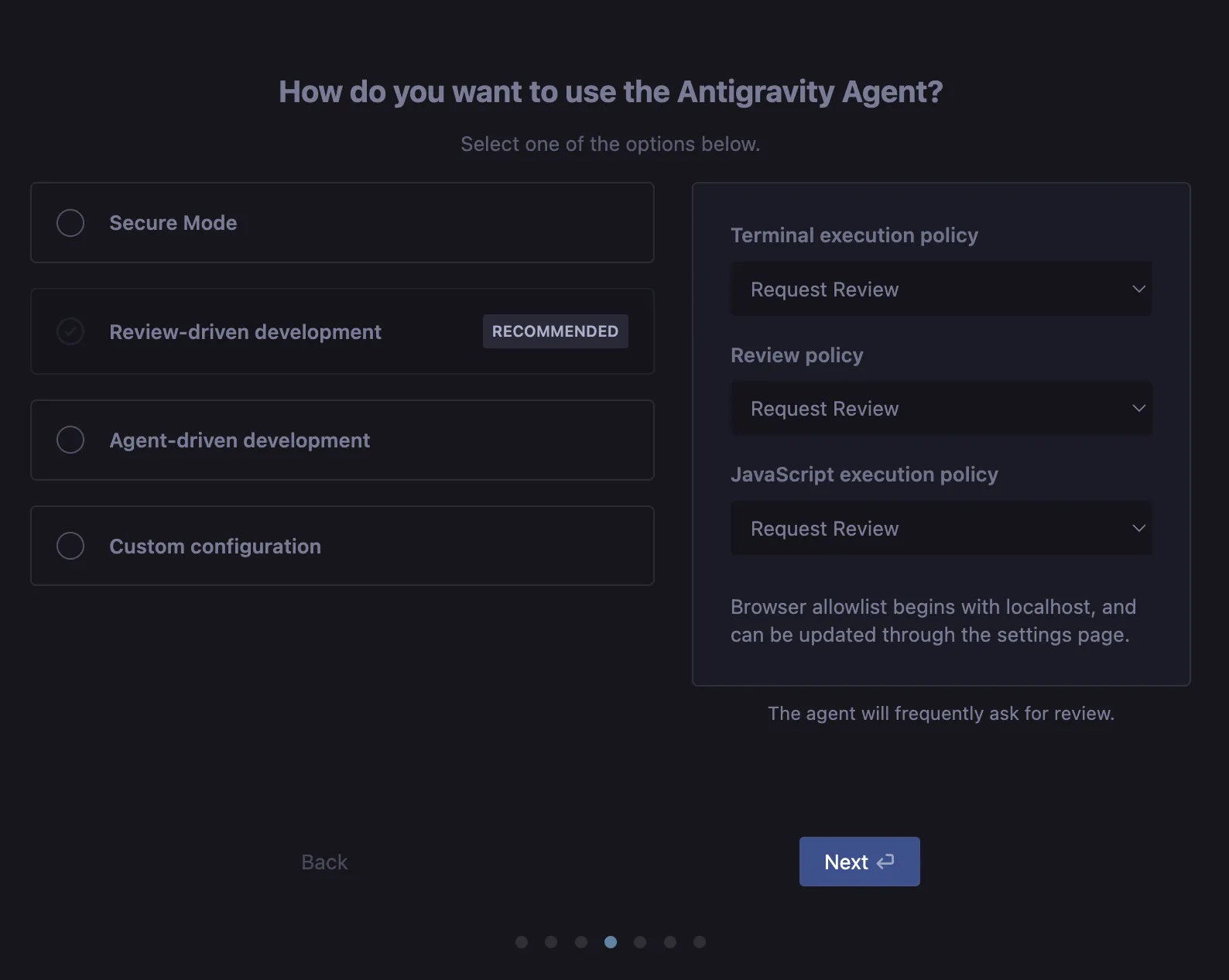
O Antigravity oferece controle granular sobre as ações do agente:
- Terminal Execution Policy: Define se o agente pode rodar comandos no seu terminal.
- Review Policy: Define quem decide se um plano ou código precisa de revisão humana.
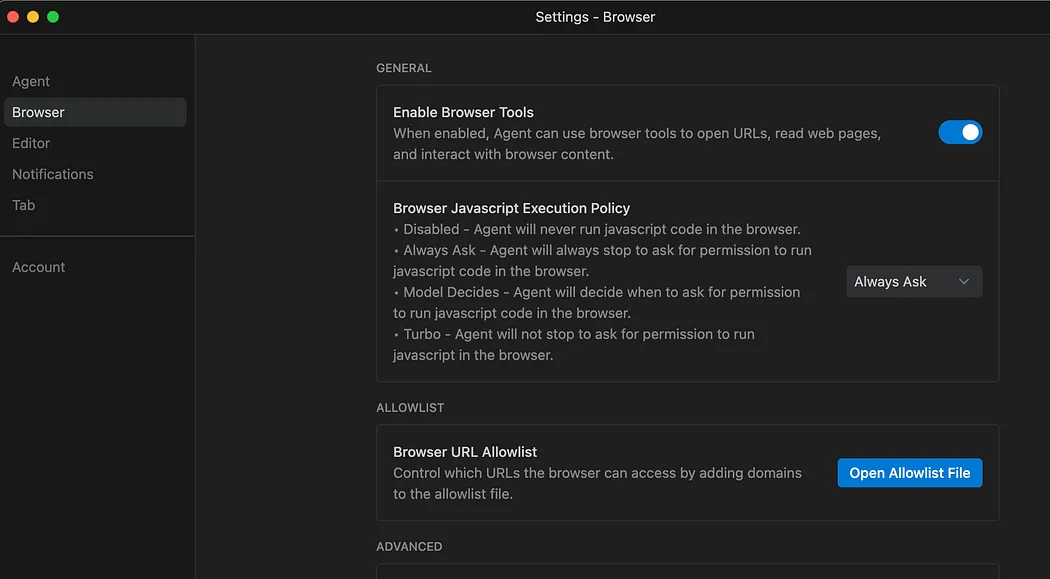
- JavaScript Execution Policy: Define se o agente pode rodar scripts no navegador.
O Google oferece perfis pré-configurados como Review-driven development (recomendado), que equilibra segurança e autonomia, solicitando aprovação frequente do usuário.
3. O Gerenciador de Agentes (Agent Manager)
O Agent Manager é onde você gerencia as missões da IA. Diferente do VS Code tradicional, a interface separa o código da gestão das tarefas.
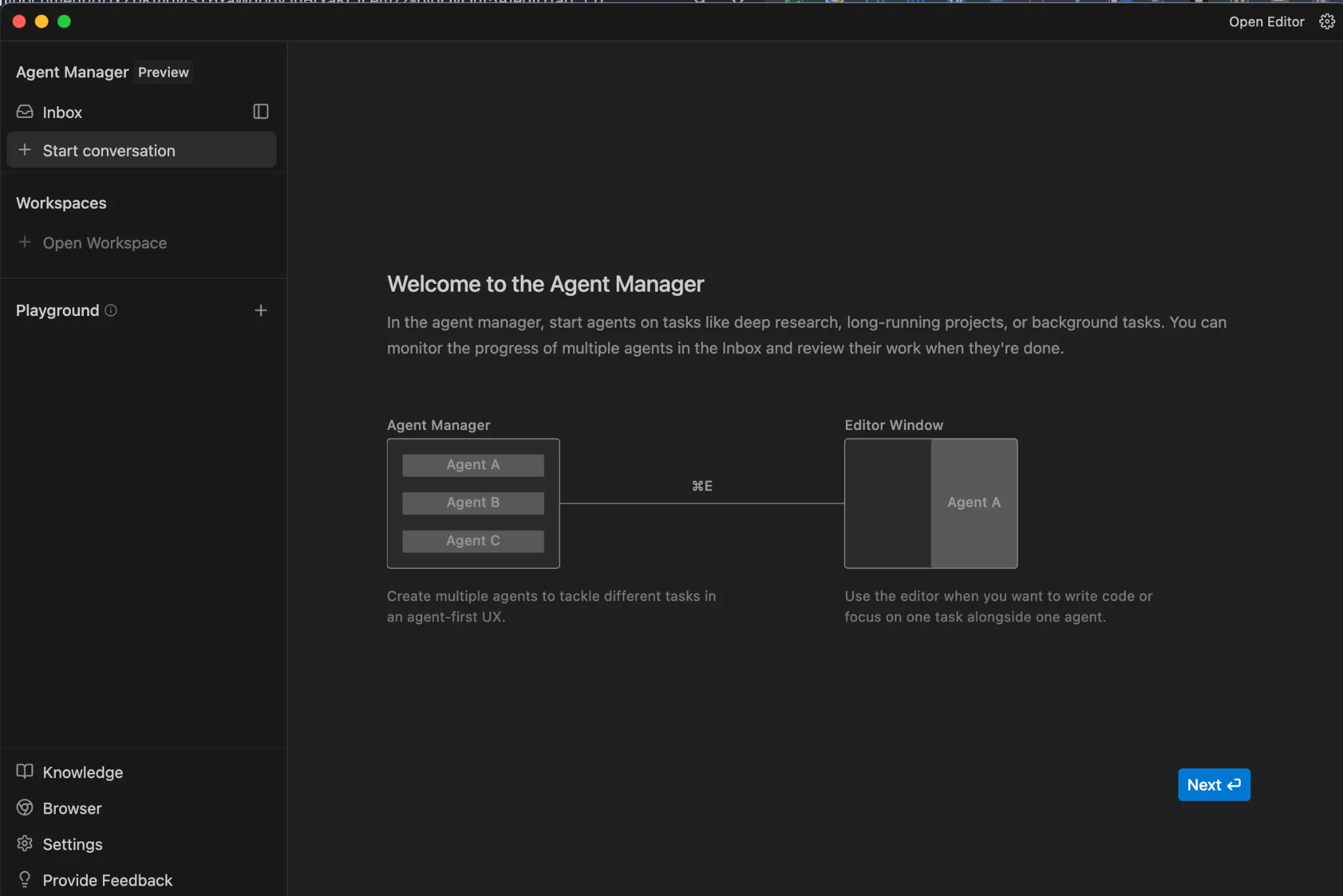
Nesta tela, você define objetivos de alto nível. Cada requisição cria uma instância de agente dedicada, permitindo que múltiplos agentes trabalhem em problemas diferentes simultaneamente.
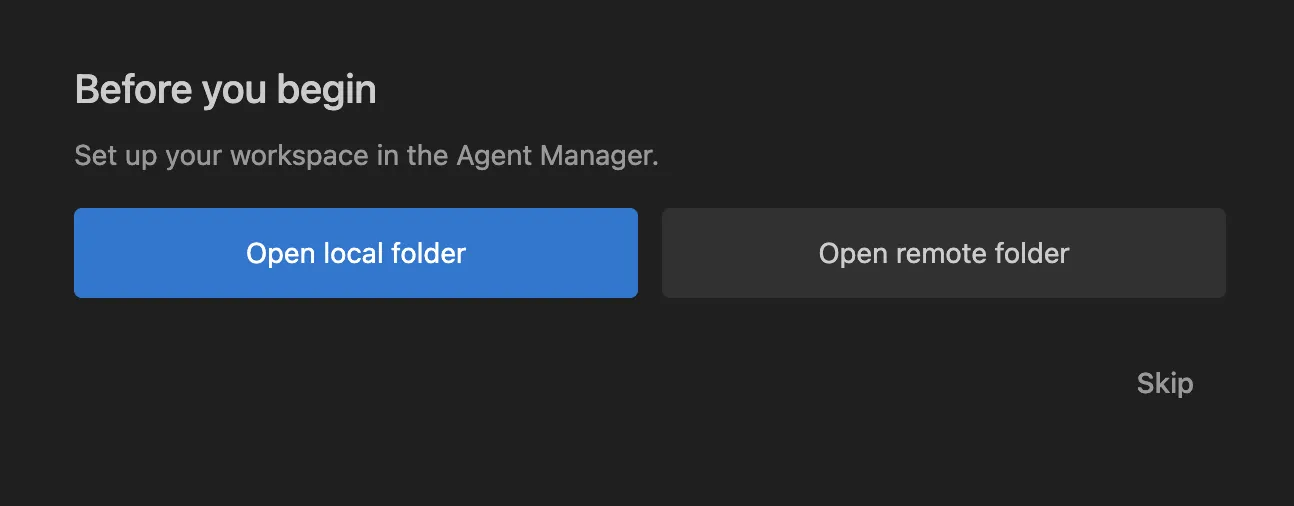
Ao abrir um “Workspace”, você seleciona a pasta local do seu projeto:
Na tela principal de gerenciamento, é possível configurar o modelo de IA e o modo de operação:
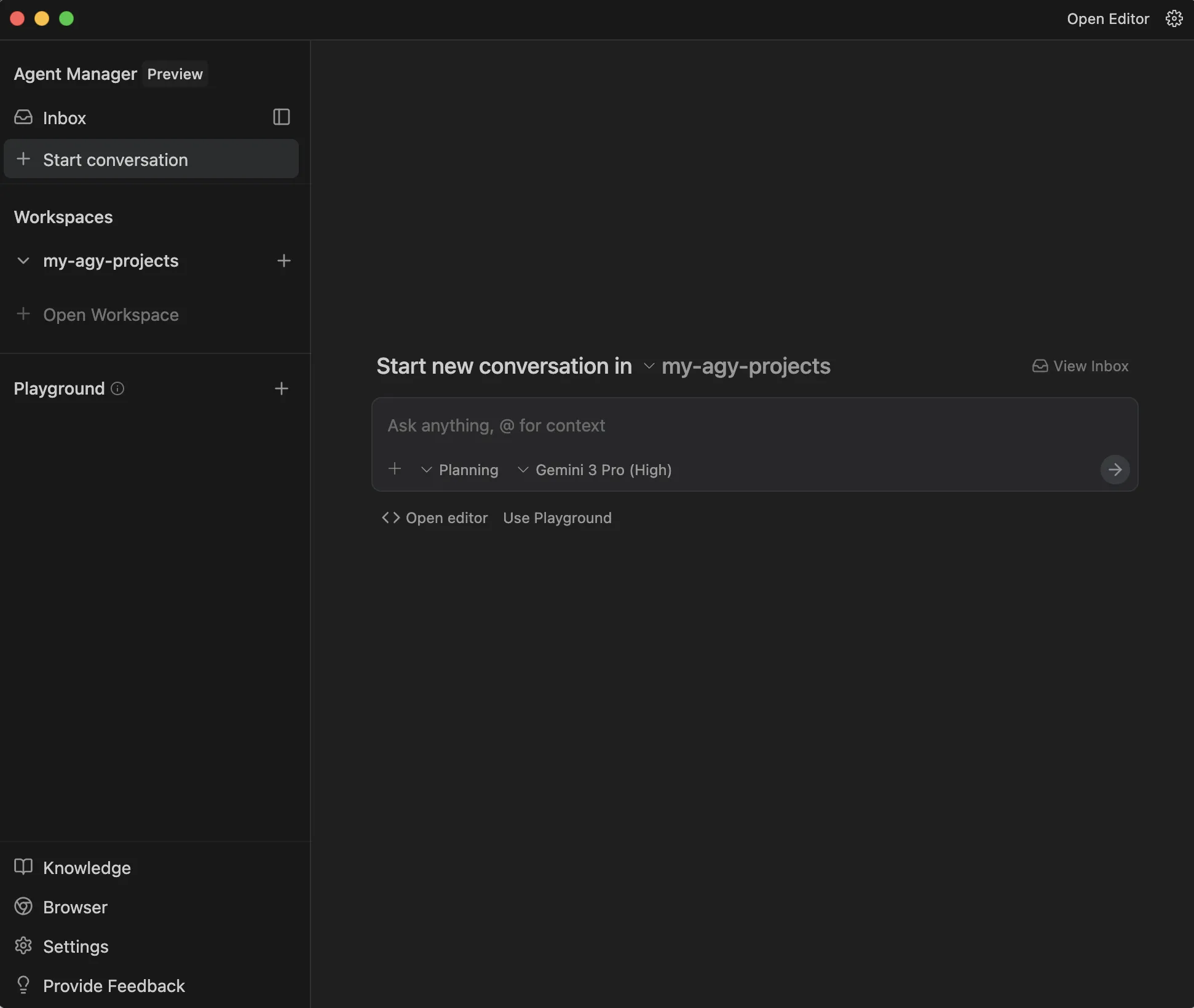
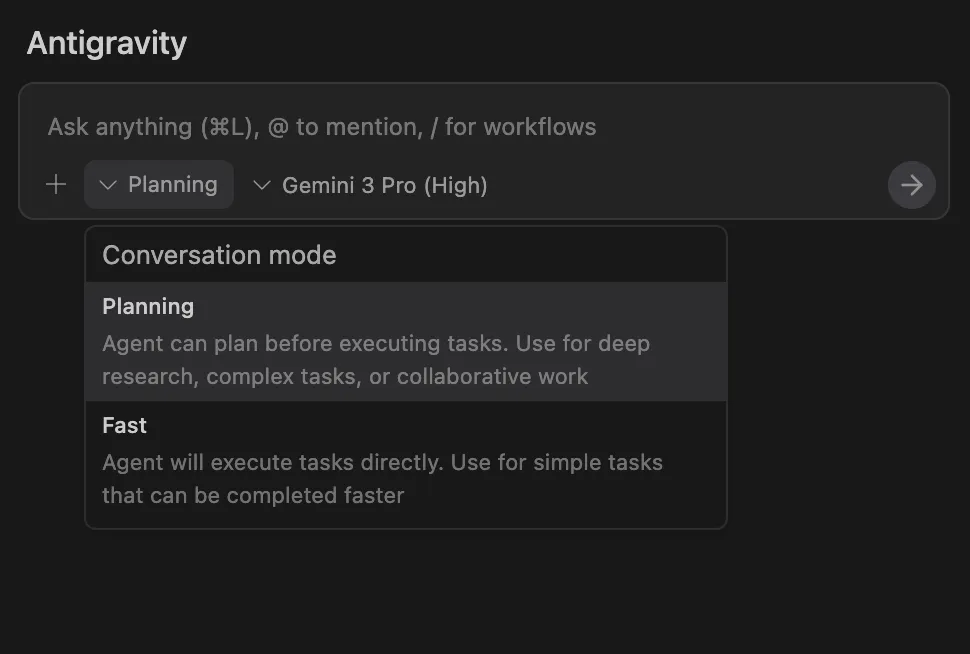
- Model Selection: Escolha o modelo (ex: Gemini 3 Pro).
- Modo Planning: O agente cria planos detalhados antes de agir.
- Modo Fast: Execução direta para tarefas simples.
4. O Navegador do Antigravity
O Browser Subagent permite que o agente interaja com a web de forma real. Ele abre o navegador, clica em elementos e lê o conteúdo das páginas.
Ao solicitar uma ação web no Playground, o sistema pedirá para configurar o agente de navegador.
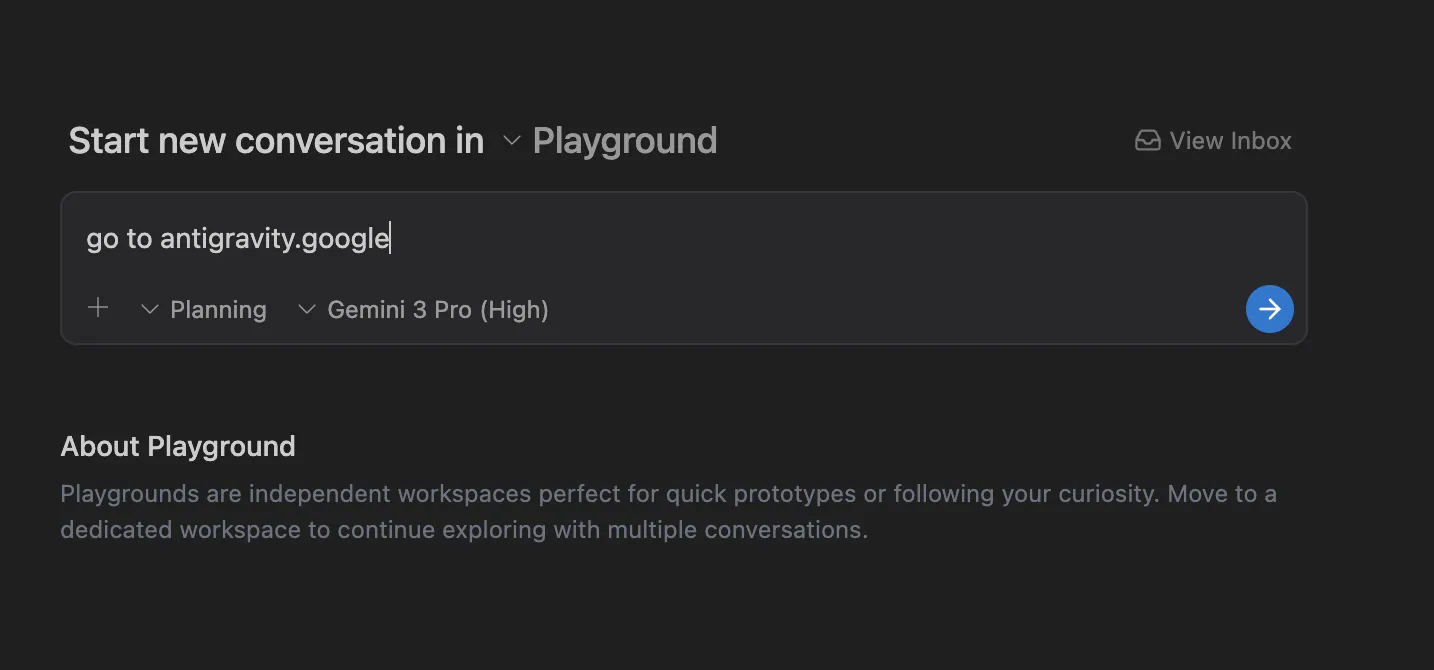
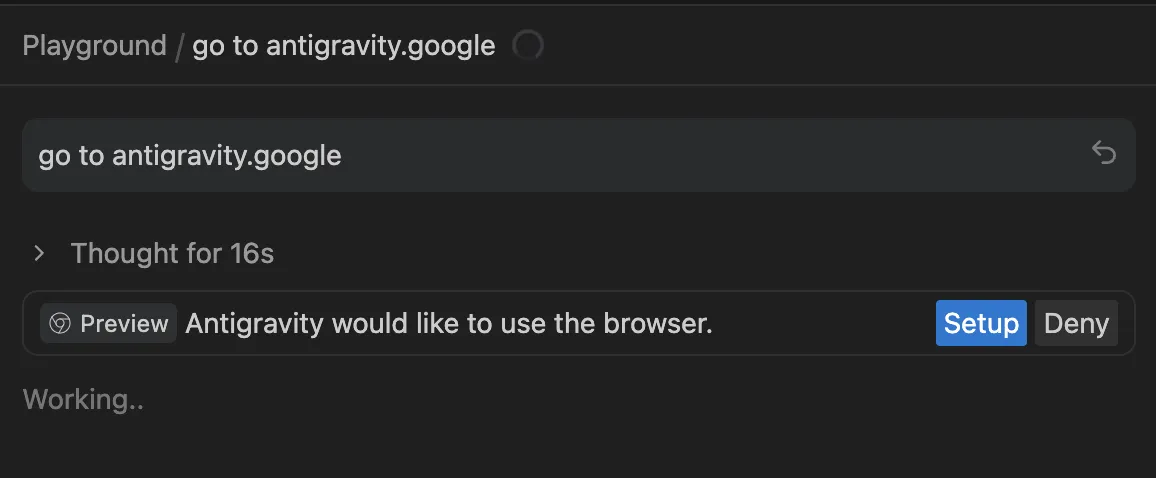
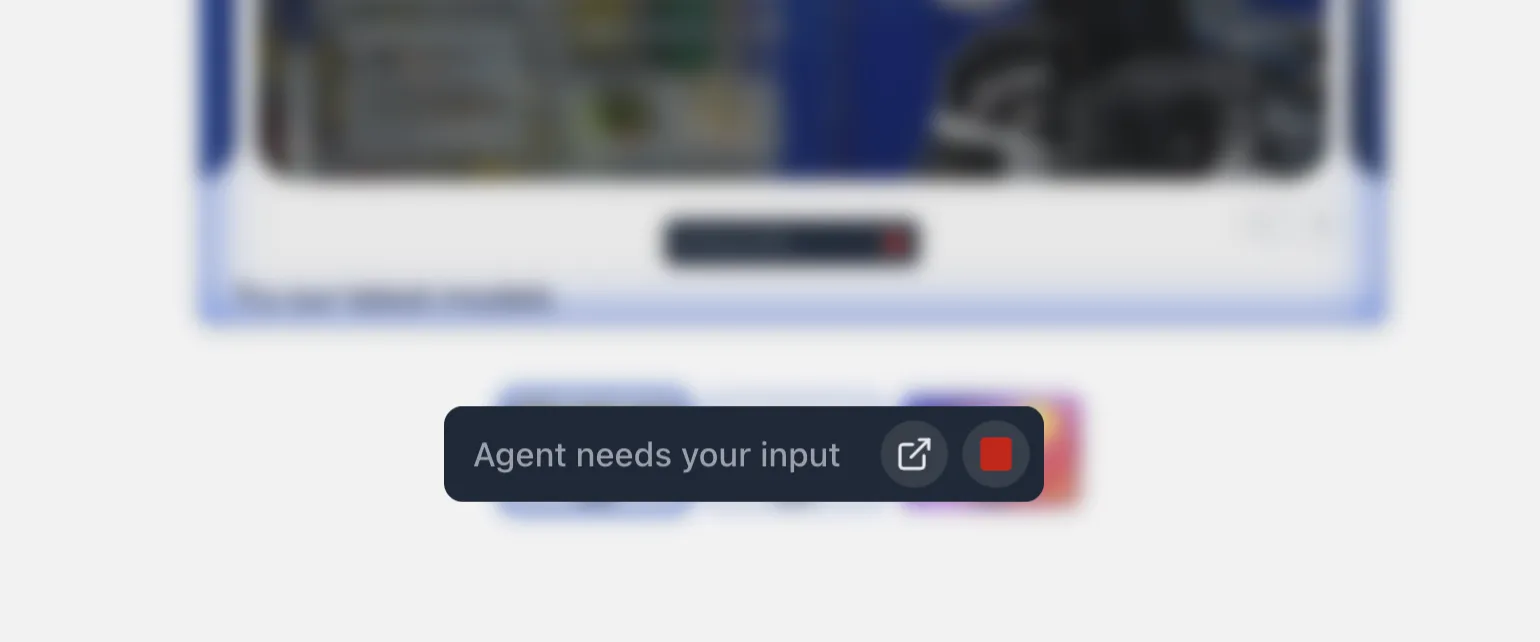
Após a instalação da extensão no Chrome, o agente começa a navegar automaticamente para cumprir a tarefa designada.
5. Artefatos: A Prova do Trabalho
Para garantir transparência, o Antigravity gera Artefatos, que são evidências do que foi realizado:
- Task Lists: Plano passo a passo.
- Implementation Plan: Arquitetura técnica.
- Walkthrough: Resumo do que foi feito.
- Code diffs: Alterações reais no código.
- Screenshots & Recordings: Provas visuais da execução.
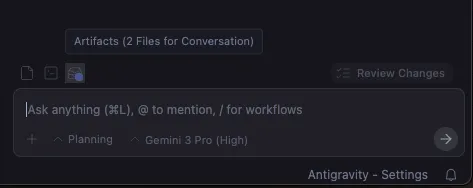
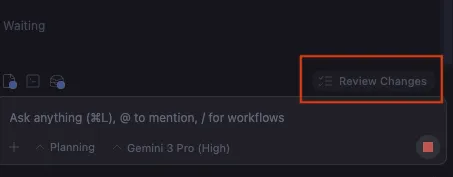
Você pode revisar as mudanças de código e até comentar nos artefatos para que o agente ajuste o trabalho, funcionando de forma iterativa.
6. O Editor e Funcionalidades de IA
O Editor do Antigravity é baseado no VS Code, mantendo compatibilidade com suas extensões e atalhos favoritos.
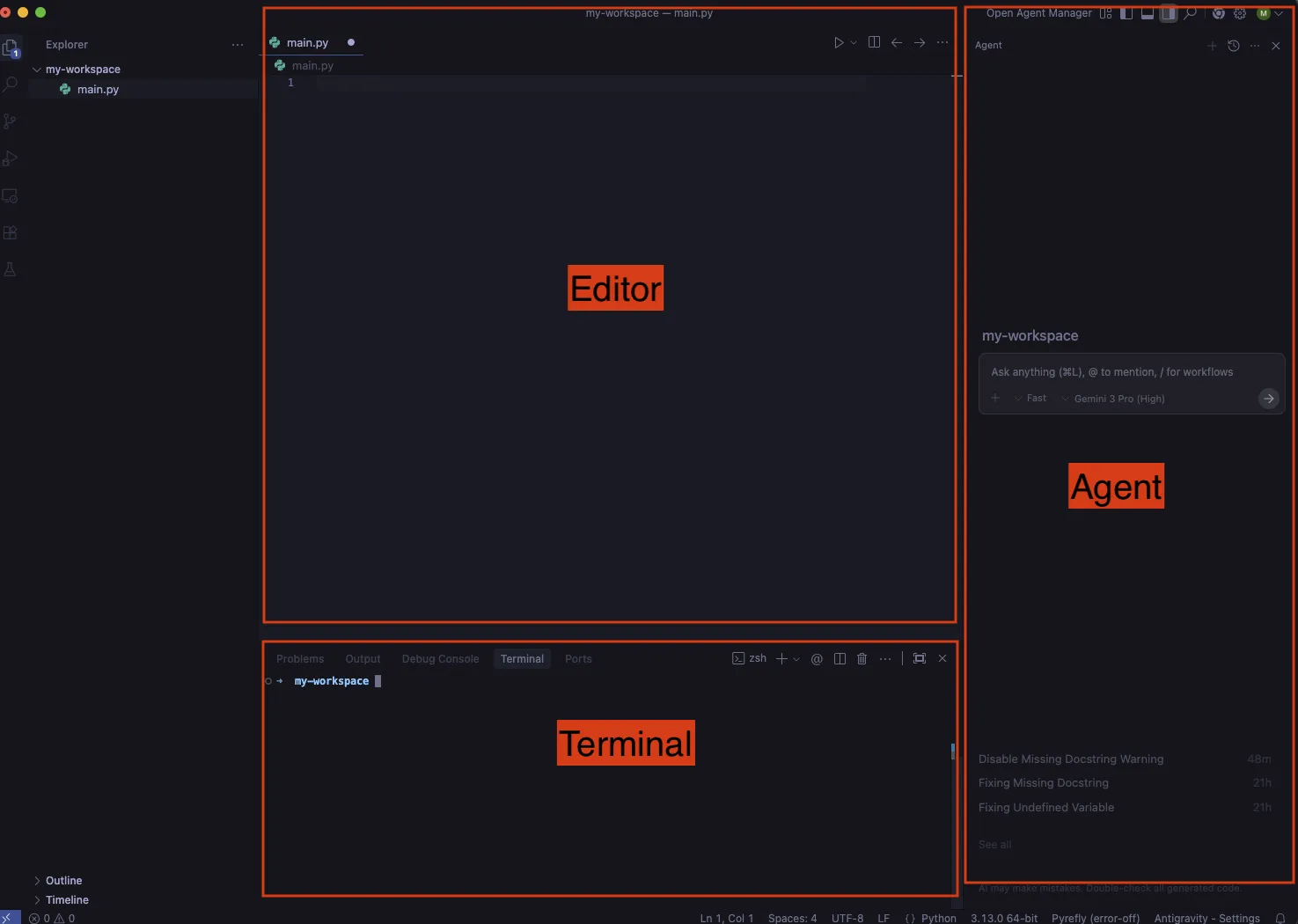
As principais funcionalidades assistidas por IA no editor incluem:
- Auto-complete inteligente: Sugestões durante a digitação.
- Tab to import: Importação automática de dependências.
- Comandos Inline (
Cmd + I): Geração de código diretamente no arquivo. - Terminal Inteligente: Sugestões de comandos para o terminal.
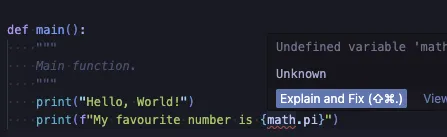
Se houver erros no código, o recurso Explain and fix analisa o problema e propõe a correção imediatamente.
7. Regras, Workflows e Skills
Para evitar repetições, você pode customizar o comportamento da IA através de:
Regras (Rules)
Diretrizes permanentes, como guias de estilo (PEP 8) e padrões de comentário que o agente deve seguir em todo o projeto.
Workflows
Prompts salvos acionados pelo comando /. Por exemplo, um workflow para gerar testes unitários automaticamente para qualquer arquivo selecionado.
Skills
Pacotes de conhecimento especializado que o agente carrega apenas quando necessário. Você pode criar uma Skill para revisões de segurança ou para aplicar cabeçalhos de licença específicos da sua empresa.
8. Segurança e Políticas de Execução
Dar autonomia a uma IA exige cautela. O Antigravity utiliza Políticas de Execução para proteger sua máquina:
- Allow List: Permite apenas comandos específicos e seguros.
- Deny List: Bloqueia comandos perigosos como
rm -rfousudo. - Browser Allowlist: Limita a navegação do agente a domínios confiáveis.
Conclusão
O Google Antigravity redefine o fluxo de desenvolvimento ao colocar agentes autônomos no centro da experiência. Com a capacidade de planejar, navegar na web e aprender habilidades específicas, ele transforma a programação em uma tarefa de gestão de inteligência, indo muito além de um simples editor de texto.
Links úteis
Renato Asse
Fundador da Comunidade Sem Codar
Renato Asse é fundador da Comunidade Sem Codar, a maior escola No Code e Inteligência Artificial da América Latina, com mais de 25 mil alunos formados.
Eleito o melhor professor de Bubble do mundo (#1), atua como embaixador oficial da Lovable, Bubble, FlutterFlow e WeWeb no Brasil. Pioneiro no setor, criou o primeiro canal de No Code no Youtube no país, alcançando mensalmente mais de 1 milhão de pessoas.
Materiais Gratuitos
Gestor de IA (R$12k/mês)
Descubra como faturar R$12 mil/mês criando Agentes IA sem programar. O mercado está desesperado por este profissional.
IA para Empresas
Dobre o faturamento da sua empresa com 6 Agentes de IA. Implemente hoje mesmo e saia na frente da concorrência.
Curso Gratuito de n8n
Automatize tarefas chatas e ganhe liberdade. Curso prático de n8n para iniciantes: do zero à sua primeira automação.
Acelere sua Carreira

Comunidade Sem Codar
A maior escola de No-Code e IA da América Latina. Crie aplicativos e agentes de IA profissionais e transforme ideias em negócios digitais lucrativos.
TECH 12K
Sua carreira à prova de futuro. Transforme seu conhecimento técnico em uma profissão de alta demanda e fature até R$12k/mês como Gestor de IA.
SAAS 7D
O mapa para o milhão. Domine o marketing para SaaS e MicroSaaS e escale seu negócio para 7 dígitos de faturamento com estratégias validadas.